On ouvre Chrome, on lance une recherche, et au lieu d’obtenir des résultats, on tombe sur une grille d’images de feux tricolores à cocher. Ce scénario se répète plusieurs fois par session pour beaucoup d’utilisateurs, au point de freiner le travail quotidien.
Le captcha « Je ne suis pas un robot » sur Chrome n’est pas un bug : c’est un mécanisme de sécurité qui se déclenche quand le navigateur ou le réseau envoie des signaux suspects. Bonne nouvelle, on peut réduire drastiquement sa fréquence sans compromettre la protection de ses données.
Pourquoi Chrome déclenche le captcha « Je ne suis pas un robot » aussi souvent
Avant de chercher à supprimer ces vérifications, on gagne du temps à comprendre ce qui les provoque. Le système reCAPTCHA de Google analyse en continu le comportement du navigateur. Quand il détecte une anomalie, il affiche la fameuse case à cocher.
Le mode navigation privée est l’un des déclencheurs les plus fréquents. En incognito, Chrome ne transmet ni cookies ni historique de navigation. Pour reCAPTCHA, ce profil vierge ressemble à celui d’un bot automatisé. Les retours d’utilisateurs sur Reddit confirment une corrélation nette entre l’usage du mode incognito et la multiplication des captchas.
Autre facteur sous-estimé : le réseau partagé amplifie les déclenchements. Si plusieurs personnes utilisent la même adresse IP (bureau, résidence étudiante, Wi-Fi public), Google voit un volume de requêtes anormal provenant d’une source unique. Chaque utilisateur paie alors pour le trafic collectif.
Pour ceux qui cherchent à désactiver je ne suis pas un robot sur Chrome, la première étape consiste à identifier lequel de ces facteurs domine dans leur situation avant de toucher aux réglages.

Réglages Chrome pour réduire les captchas sur Google
On ne peut pas « désactiver » reCAPTCHA comme on décoche une option dans un menu. Le système est côté serveur, pas côté navigateur. Ce qu’on peut faire, c’est modifier le comportement de Chrome pour qu’il envoie les bons signaux à Google.
Cookies et données de navigation
La manipulation la plus efficace concerne les cookies. Dans les paramètres de Chrome (chrome://settings/cookies), on vérifie que les cookies tiers ne sont pas tous bloqués. reCAPTCHA utilise un cookie Google pour mémoriser que la session précédente était humaine. Bloquer ce cookie force une vérification à chaque visite.
Concrètement, on ajoute google.com et gstatic.com à la liste des sites autorisés si on utilise un bloqueur de cookies. Cette action seule réduit la fréquence des captchas de manière notable pour la majorité des utilisateurs.
Synchronisation du compte Google
Naviguer connecté à son compte Google change la donne. Le système reconnaît un profil authentifié avec un historique de navigation cohérent. Se connecter à Chrome avant de lancer ses recherches diminue le score de risque attribué par reCAPTCHA.
Si on utilise Chrome sans compte (pour des raisons de confidentialité), il faut accepter un compromis : plus de captchas ou plus de données partagées avec Google. Les deux approches sont incompatibles.
Extensions qui interfèrent avec reCAPTCHA
Certains bloqueurs de publicités ou extensions de confidentialité interceptent les scripts de reCAPTCHA. Le résultat paradoxal : au lieu de protéger, ces outils provoquent des vérifications supplémentaires parce que le script ne peut pas analyser le comportement normalement.
- Désactiver temporairement uBlock Origin ou AdBlock sur les pages de recherche Google pour vérifier si la fréquence baisse
- Vérifier que les extensions VPN intégrées au navigateur ne changent pas l’adresse IP à chaque requête
- Supprimer les extensions inutilisées qui modifient les en-têtes HTTP (anti-fingerprinting, user-agent switchers)
Faux captchas et vrai malware : distinguer reCAPTCHA légitime d’une attaque
Un problème plus grave passe souvent inaperçu. Depuis plusieurs mois, des pages frauduleuses affichent de faux captchas qui imitent l’interface Google. L’objectif n’est pas de vérifier si l’utilisateur est humain, mais de lui faire exécuter une commande système.
Un vrai captcha Google ne demande jamais d’ouvrir un terminal ou de copier-coller du texte. Si une page affiche une case « Je ne suis pas un robot » puis invite à appuyer sur Win+R ou à coller une commande PowerShell, on est face à un logiciel malveillant. ZDNet a documenté ce type d’attaque, qui vise à installer un programme capable de voler des données sensibles.
Pour se protéger contre ces faux captchas :
- Ne jamais exécuter une instruction système demandée par une page web, quel que soit le prétexte
- Vérifier que l’URL de la page contient bien google.com ou un domaine connu avant d’interagir avec un captcha
- Maintenir Chrome à jour, car Google corrige régulièrement les failles exploitées par ces pages
- Signaler les pages suspectes via l’outil de signalement intégré à Chrome (trois points, Aide, Signaler un problème)
Limites des solutions « définitives » pour supprimer les captchas
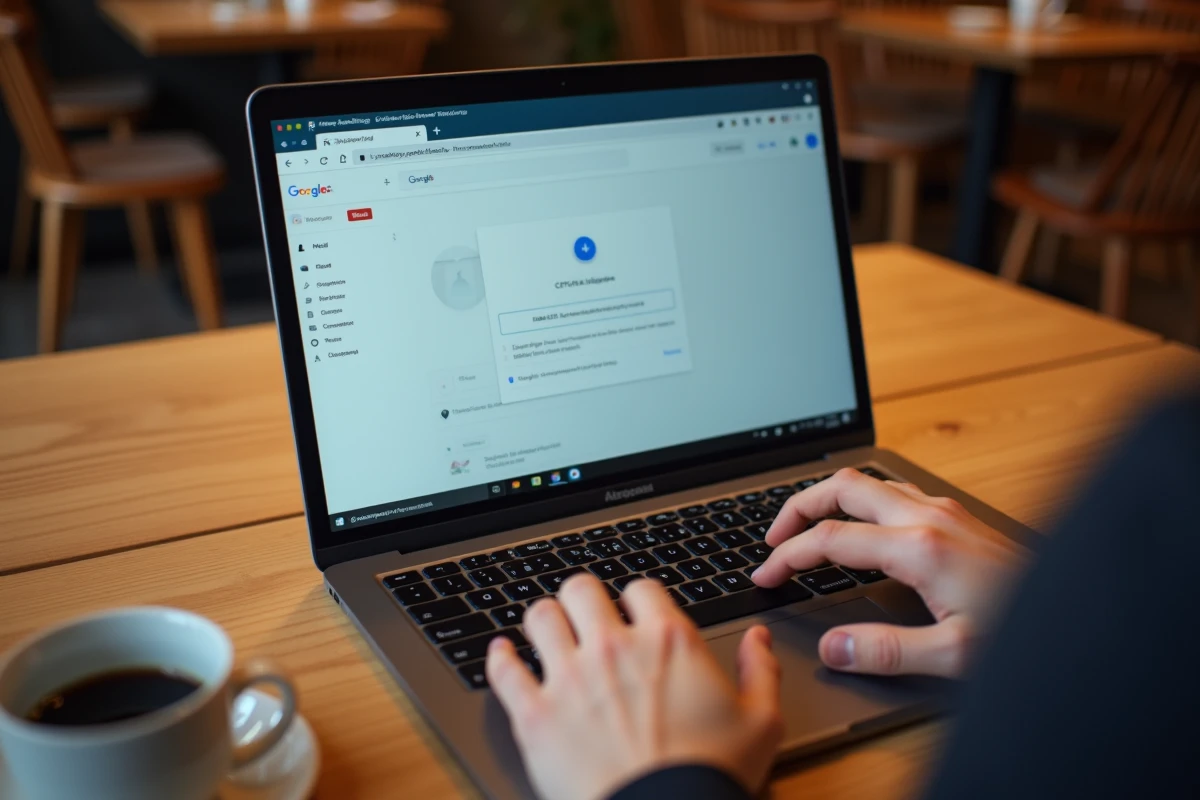
On trouve sur les forums des recommandations impliquant chrome://flags pour désactiver certains mécanismes de vérification. Le problème, c’est que ces paramètres sont réinitialisés à chaque mise à jour de Chrome. Sur un navigateur qui se met à jour automatiquement toutes les quelques semaines, la manipulation ne tient pas.
Seuls les administrateurs réseau en environnement professionnel peuvent déployer des règles de configuration système (Group Policy sur Windows) qui persistent après les mises à jour. Pour un usage personnel, cette piste est disproportionnée.
Les services de proxy ou VPN, parfois présentés comme une solution, aggravent souvent la situation. Les plages d’adresses IP des fournisseurs VPN populaires sont massivement utilisées par des bots, ce qui les place en haut de la liste de suspicion de reCAPTCHA.
Le compromis réaliste
On ne supprime pas les captchas, on les rend rares. Naviguer connecté, accepter les cookies Google et garder un navigateur sans extensions parasites couvre la grande majorité des cas. Les retours varient sur ce point selon les réseaux et les régions, mais cette combinaison reste la plus fiable pour un usage quotidien sur Chrome.
La prochaine fois qu’un captcha apparaît malgré tout, vérifier d’abord l’URL de la page avant de cliquer. La vraie menace en matière de cybersécurité ne vient pas du captcha légitime qui ralentit une recherche, mais du faux captcha qui installe un logiciel malveillant sur le poste.